Голосовой Ассистент Для Компьютера
Голосовой ассистент для компьютера. مرتب سازی بر اساس. Агрегат - это как Кортана под Windows 10, но лучше! Art.dusi.mobi Это проект голосового ассистента с открытым исход. Голосовой помощник Алиса от Яндекс для Windows - Установка тест обзор.Aleksey Konovalov. Голосовой помощник Алиса от Яндекс для Windows - Установка тест обзор. Обзор голосового помощника на ПК от Yandex - Алиса.Alex Crusade. Alice.yandex.ru/windows - голосовой помощник Алиса. Во-первых, следует сказать, что это голосовой помощник. Соответственно управление им происходит с помощью голоса пользователя. Чем это удобно?. С помощью популярного сервиса Google Play вы можете найти и скачать программу Ассистент Дуся на ваш компьютер в два клика и наслаждаться удобным использованием помощника. Системные требования. Перед тем, как установить BlueStacks, необходимо проверить, чтобы ваше устройство полностью соответствовала системным требованиям.
Для людей с ограниченными возможностями, а также просто для сибаритов, разработчики ОС создали голосовое управление компьютером. Оно позволяет пользователю вводить информацию при помощи голоса. После проговаривания определенных слов устройство начинает распознавание речи - преобразование звукового сигнала в цифровую информацию. После того, как введенная информация будет корректно распознана – программа переходит к заданному алгоритму действия – выполняет функцию, которая прикреплена к той или иной команде. Бизнес план пример. Все достаточно просто. Не всегда речь распознается корректно, поэтому для решения сложных задач по управлению операционной системой программа голосового управления компьютером интенсивно не используется. Она применяется для выполнения основных функций: открытия и закрытия файлов, локального и сетевого поиска и пр.
История развития голосового управления. Первая система распознавания голоса Audrey была создана в 50-х годах ХХ века. Она расшифровывала лишь цифры, проговоренные одним голосом. В 1962 г была создана первая система распознавания слов. Она расшифровывала 15 англоязычных слов. С развитием компьютеров в 1990 г была разработана программа Dragon Dictate.
Она распознавала до 100 слов в минуту, но отличалась высокой ценой. В начале 2000-х годов в iPhone появилось приложение для распознавания речи Google Voice Search. В 2010 году была добавлена система поиска в Android.
Siri была включена в программное обеспечение Phone 4S в начале октября 2011 г;. в 2014 г была представлена Cortana - голосовая помощница для Windows. Возможности Cortana и голосового ввода на сегодняшний день «Кортана» - это виртуальный помощник в операционной системе Windows. Сервис помогает пользователю в планировании дел, напоминает о них. При определенном запросе сервис поможет собрать конкретную информацию, создать четкую структуру и преподнести ее пользователю в максимально возможно обработанном виде. Интересно, что сразу при включении виртуальный помощник собирает всю информацию о введенных запросах, личных данных, пытаясь максимально адаптироваться под каждого отдельного пользователя.
Голосовой Помощник Алиса Для Компьютера
Голосовое управление компьютером Windows 7 посредством использования виртуального помощника невозможно – он интегрирован только в десятую версию. Но, как ни жаль, разработчики не удосужились выпустить русскоязычную версию. Главную роль отыгрывает поиск, который в 10-ке можно открыть через «Пуск». Эта функция определяет практически любые запросы. Если вхождение не распознано – можно ввести соответствующую команду во всплывающее окно и программа голосового управления компьютером считает текстовую информацию.
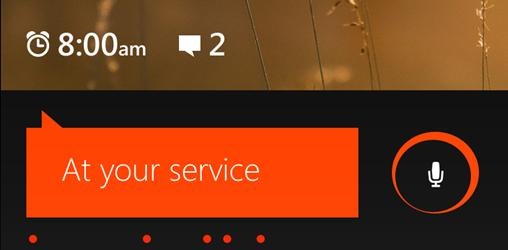
Неприятный момент – сбор всех данных, введенных через клавиатуру, и их отправка в «Майкрософт». Сторонние программы Typle После выполнения установки переходим к следующему шагу – создаем учетную запись. Здесь необходимо придумать ключевую фразу, после чего прозвучит уведомление об активации. Дальше нужно будет придумать и создать голосовые команды, независимо от их предназначения. Команда «собака» может запускать приложение или выполнять совсем другое действие. Просто нужно создать голосовую команду и закрепить ее за определенным действием.
Подойдет только для выполнения базовых операций – открытия файлов, папок и пр. Функционал ограничен. Speaker Здесь функционал более широкий, нежели в Typle. Голосовое управление компьютером Windows 10 предоставляет пользователю возможность открывать и закрывать файлы, делать снимки состояния экрана, выключать ПК. Распознавание речи происходит довольно долго, свыше 3-4 секунд. Это обусловлено тем, что сначала речь преобразуется в текст, а команды распознаются компьютером уже с текстовой информации.
Laitis Это бесплатная программа, которая позволяет как управлять ПК, так и диктовать текст. После установки необходимо зарегистрироваться и дальше можно пользоваться в свое удовольствие. Интересна функция автозамены при наборе текста. Вы можете сказать «Кавычки» и в тексте появится соответствующий символ. Возможности управления голосом через Яндекс.строку Появилась возможность выполнять голосовое управление компьютером при помощи приложения Яндекс.строка. Посредством использования этого приложения можно выполнять локальный или сетевой поиск информации и файлов, перезагрузить или выключить компьютер.
Присутствует функция открытия программ и сайтов. Чтобы воспользоваться программой, необходимо сначала скачать и установить ее. Но при установке стоит убрать галочки напротив пунктов, где производитель софта предлагает установить браузер, поменять его настройки.
В противном случае установка займет больше время и в браузере изменится конфигурация. В конечном итоге строка размещается около кнопки «Пуск». Скажите «Слушай Яндекс» и откроется окно. Проговорите запрос. После паузы в браузере откроется строка поиска. Занимательно управлять поиском таким образом.
В целом, голосовое управление компьютером пока не развито, так как рисуется нам в воображении. Но и те функции, что имеются на сегодняшний день, уже впечатляют и существенно помогают перейти на новый уровень пользования ПК.
NEW Рейтинги F1 за 2018 год:, Установка на компьютер Чтобы установить Алису на компьютер, придётся скачать со встроенным голосовым помощником. После завершения инсталляции обозревателя на панели задач появится окно голосового поиска. Чтобы пользоваться им, необходимо подключить к компьютеру микрофон, веб-камеру или наушники с микрофоном. Алиса умеет:. Искать информацию в Яндексе. Совершать действия в интернете: включать музыку, переключать видео, выбирать места и т. д. Управлять компьютером: запускать программы, выходить из системы и т.д.
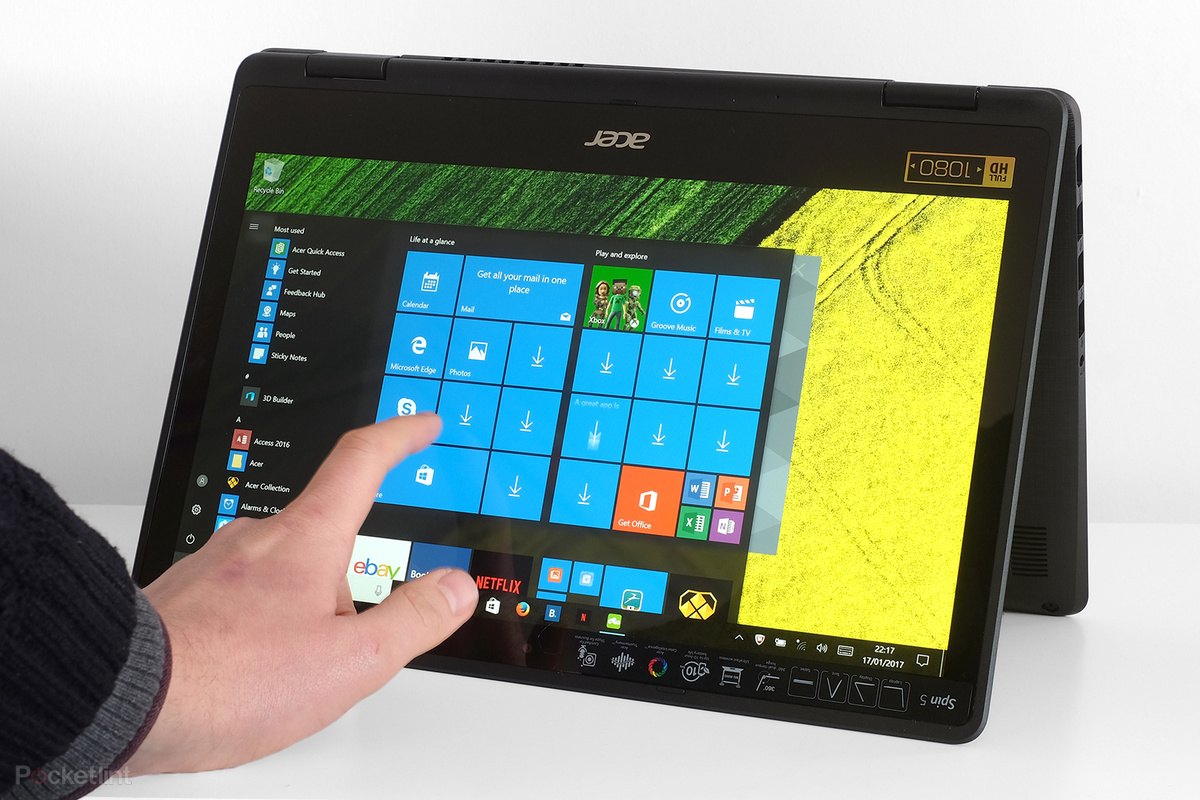
Если нет возможности использовать голос, напишите Алисе сообщение. В текстовом режиме поддерживаются те же команды, что и в голосовом. Чтобы изменить режим отображения, выбрать браузер для результатов поиска, задать горячие клавиши и действия с найденными файлами, откройте окно помощника и перейдите в его настройки.
Алиса обновляется автоматически при подключении к интернету. Если вы хотите отключить голосовой поиск на компьютере, нажмите на панели задач правой кнопкой мыши, раскройте меню «Панели» и снимите галочку с пункта «Голосовой помощник». Удаляется Алиса из системы так же, как и любая другая программа — через Панель управления или раздел «Приложения» в параметрах Windows 10. Использование на Android и iOS На Android и iOS нет отдельного приложения Алиса, однако голосовой помощник поставляется вместе с Яндексом. Чтобы установить Алису на Android или iOS. Запустите магазин приложений на телефоне. Найдите приложение «Яндекс».
Установите и запустите дополнение «Алиса», которое появится на рабочем экране вместе с Яндексом. Голосовой поиск включен по умолчанию. Чтобы проверить его или отключить, выполните следующие действия:. Откройте приложение Яндекс. Вызовите дополнительное меню. Перейдите в настройки. Найдите раздел «Голосовой поиск» и перейдите в подменю «Голосовая активация».
Включите оба способа активации помощника. Если вы захотите отключить Алису, передвиньте оба переключателя в неактивное положение. Иногда приходится это делать, особенно если вы общаетесь с реальным человеком по имени Алиса.
Инструкция актуальна для Android и iOS, так как приложение Яндекс на этих платформах абсолютно идентичные. Чтобы лучше взаимодействовать с голосовым помощником, установите на телефон приложение «Команды для Алисы». Внутри вы найдёте полный список запросов, которые Алиса распознает. Необязательно говорить именно теми словами, которые прописаны в командах. Для включения и выключения голосового помощника используются определённые запросы, но для поиска информации можно применять любые формулировки. Если Алиса что-то не поймёт, то обязательно переспросит. Болталка — режим диалога Кроме стандартных возможностей вроде озвучивания прогноза погоды и запуска приложений у Алисы есть болталка — режим диалога.
Чтобы включить его, скажите «Давай поболтаем». Это делает Алису круче любой.
Алиса может поговорить с вами о политике, кино, музыке, рассказать о себе и поделиться мыслями о вас. Чтобы отключить режим диалога, нужно сказать Алисе: «Хватит болтать». Первое время после запуска на Алису жаловались и прозвали её дерзким голосовым помощником, который мог даже отказаться отвечать на вопросы.
Алиса и сейчас не просто разговаривает и прощается, а постоянно выдаёт что-то новое. Да, если вы задаёте конкретный вопрос, то получите на него определённый ответ. Но в режиме диалога скучно точно не будет. Очень много слышал об этом голосовом помощнике.
Пару раз пытался его установить, но возникали какие-то проблемы. А вчера, следуя указанной здесь информации, я наконец-то смог успешно установить на свой компьютер данного голосового помощника, настроил его. Работать с Алисой мне понравилось, многая информация стала доступна за более короткий срок.
Голосовой Помощник Для Компьютера
Примечательно то, что у голосового помощника есть ответы абсолютно на все вопросы. Порадовало, что можно изменить вид ответа Алисы по собственному желанию – вслух или записью в диалоге. Этот помощник, на самом деле, экономит много моего времени.