Восстановление Hdd Программа Victoria
- Ремонт Hdd Программой Victoria 4.46
- Восстановление Жесткого Диска С Помощью Программы Victoria
- Восстановление Hdd Программа Victoria
Винчестеры, как и любые другие компьютерные комплектующие, могут ломаться, выходить из строя или повреждаться. В подобных случаях, когда возможно, требуется восстановление жесткого диска при помощи специального программного обеспечения. Благодаря их использованию можно тщательно проверить диск и исправить незначительные сбои в работе. Учитывая, что большинство пользователей используют компьютеры и ноутбуки для несложного повседневного использования, то, как показывает практика, этого достаточно для эффективной работы еще на протяжении длительного времени.
Как восстановить битые сектора на жестком диске с помощью программы Victoria. Программа Victoria HDD создана для тестирования разнообразных накопителей – это могут обычные флешки, внешние жесткие диски, обычные HDD, массивы RAID и другие устройства. Помимо тестирования приложение обладает еще одной важной функцией, которая называется «Скрытие дефектов поверхности HDD». В этом материале я расскажу, как пользоваться этой программой и опишу ее основные функции. Если вы решили воспользоваться Victoria HDD, вы наверняка продвинутый пользователь, но я все равно буду описывать каждый шаг подробно. Новичкам данная статья будет особенно поучительна. Для пользователей Windows 7 x. Средствами самой ОС восстановить данные не получится, поэтому используем программы.
В данной статье мы расскажем об одной из таких программ Victoria HDD, предназначенной для проверки жесткого диска. Давайте разберемся, что это за утилита, как пользоваться и чего с ее помощью можно добиться. Первым делом можно сказать, что программа виктория была создана ведущим специалистом из Белоруссии. Она является абсолютно бесплатной и находится в свободном доступе в интернете. Благодаря широкому функционалу и простому оформлению виктория подходит как для начинающих пользователей, так и для профессионалов. Victoria подходит для всех версий Windows, включая, Windows XP/7/8/10 и поддерживает x32 и x64 разрядные платформы.
Функциональные режимы Данная программа имеет несколько режимов работы:. API (с применение инструментов ОС Windows). Автономный режим через порты. Что касается первого, то он является основным и обладает целым рядом возможностей. Его главным преимуществом является простота и удобство, что делается его доступным даже неопытных пользователей.
Если говорить об автономном режиме, то он в большей степени предназначен для работы специалистом. С его помощью можно получить максимально точные показания и провести тщательную диагностику как внешнего, так и внутреннего жесткого диска. Кроме этого, он имеет более обширный набор инструментов для восстановления. Функционал программы Согласно информации, которую предоставляет официальный сайт, данная программа для тестирования жесткого диска способна:. Ускорить работу ПК. Восстановить стабильную работу операционной системы и отдельных программ.
Для достижения столь значимых результатов утилита положительно воздействует на HDD и обеспечивает:. Замену дефектных секторов винчестера резервными. Устранение битых секторов. Ремонт поврежденных участков.
Таким образом, воспользовавшись этим программным обеспечением, можно восстановить работоспособность накопителя и продлить срок его службы. Системные средства восстановления Конечно, можно использовать обычные средства восстановления, и тогда операционная система сама заменит испорченные сектора резервными.
Это делается путем запуска проверки тома накопителя, однако замена такого типа имеет свои недостатки:. Работает с активным томом исключительно в DOS-режиме. Не обеспечивает пользователя детальной информацией. Не позволяет самостоятельно выбрать способ устранения неполадки. То есть, стандартные средства имеют не такой широкий функционал, как сторонние программы.
Ремонт Hdd Программой Victoria 4.46
Без сомнений, Билл Гейтс создал отменную операционную систему. Но подумайте о том, сколько стандартных программ вы заменили. Например, браузер Internet Explorer, блокнот или проводник. Именно поэтому проверку и восстановление жесткого диска следует делать с помощью программы Victoria, а не встроенных средств. Работа с утилитой Перед тем как начать работу с программой Victoria и представить гайд по ее использованию, хотелось бы уточнить, что основной язык утилиты — английский. Однако в интернете ее можно найти полностью на русском языке, для этого введите в поиск соответствующую фразу.
Благодаря поддержке русско языка пользоваться ею невероятно удобно, чего нельзя сказать о прочих подобных утилитах. Скачивайте только самую новую версию, так как именно она имеет все необходимые для работы инструменты и содержит в себе минимум ошибок, если они вообще есть, конечно. Загрузка и запуск Найти программу в интернете невероятно просто, задав в поисковике словосочетание «Скачать Victoria». Там же можно прочесть ее подробное описание. Далее выбираем надежный сайт, желательно проверенный ранее, и скачиваем с него утилиту на ПК. Программе Victoria не нужна установка, так как она будет иметь вид архива. Разархивируйте его, войдите внутрь и увидите единственный файл «vcr447.exe».
Для своего удобства можно сделать ярлык на рабочем столе. Запуск на компьютере с установленной операционной системой Windows 7, 8 и выше, осуществляется исключительно от имени администратора. Для этого нажмите по иконке правой кнопкой мышки и выберите «Запуск от имени администратора». Перед тем как программа откроется, на экране появится несколько окон:. Unknown error. PortTalk driver not installed. Invalid handle.
Восстановление Жесткого Диска С Помощью Программы Victoria
Не переживайте, это простое обращение к специалистам, занимающимися ремонтом ПК. Это предупреждение о том, что нет драйвера для работы с портами. Просто жмите везде «ОК», и Виктория запустится.
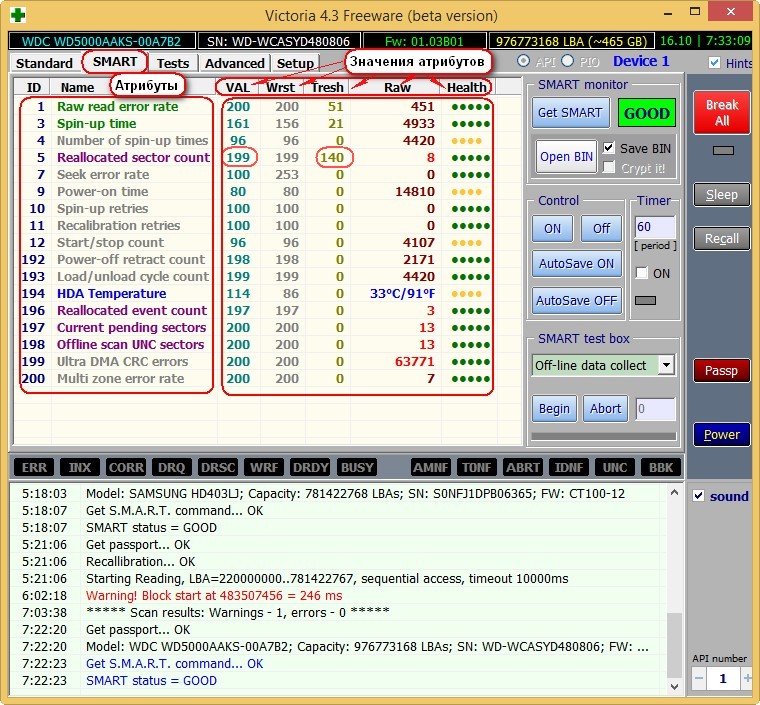
Начало работы Чтобы открыть графическую оболочку утилиты необходимо перейти на вкладку «Standart». Справа будут отображены все подключенные жесткие диски, выберите тот, который следует проверить. Даже если он всего один, кликните по нему и слева будут отображены все данные, касающиеся его. Далее следует перейти в «Smart» и нажать кнопку «Get Smart». В таблице будут отображены 242 параметра вашего устройства. Они записываются с первого дня использования накопителя, и программа считывает их из системы. Отдельного внимания заслуживает пятый пункт в колонке «Health»:.
Зеленые кружочки – сектора диска в отличном состоянии. Желтый цвет – показатели не в норме. Красные кружки – свидетельствуют о недопустимости параметров. Также нужно сказать о колонке «Raw», где можно увидеть количество битых секторов жесткого диска. Вкладка Test Теперь следует перейти во вкладку «Test».
Принцип, по которому проводится тест HDD, заключается в измерении продолжительности времени от запроса до получения ответа с секторов по отдельности. В процесс сканирования жесткого диска программа оценивает проверенные сектора и графически показывает проблемные участки, обозначая их разноцветными прямоугольниками.
Кластера обозначаются определенным цветом, который зависит от его состояния:. Серые – отлично читаемые сектора. Зеленые – откликаются дольше, но обладают хорошим состоянием. Оранжевые – читаются долго. Именно эти сектора тормозят работу диска. Являются рабочими, но совсем скоро придут в негодность. Их количество не должно превышать 50 штук.
Красные – поврежденные сектора «бэд-блоки», которые нельзя считать, не подлежащие восстановлению. При наличии подобных секторов следует задуматься о смене винчестера. Синие с крестом – чтение секторов вызывает сбой. Информация, находящаяся на них, не может быть. Такие сектора нуждаются в переразметке для того, чтобы HDD не использовал их при работе.
Делается это путем использования функции ремап, о который мы поговорим дальше. Король и шут путник. Действия по режимам будут применяться к тем секторам, напротив которых вами будут поставлены галочки. Режимы работы Можно сказать о четырех режимах работы, которыми обладает программа Victoria:. Ignore – обычная диагностика жесткого диска без воздействия на неисправные сектора. Remap – замена неисправных секторов резервными. Restore – восстановление программным способом поврежденных секторов «bad блоков». Erase – перезапись неисправных секторов.
Функция наиболее эффективна при наличии на жестком диске программных бэд-блоков, особенно когда их очень много и требуется максимальная скорость восстановления. При использовании данной функции, вся информация стирается. Отдельного внимания заслуживает последний пункт — Erase. Его стоит испытывать только в том случае, когда режимы «Remap» и «Restore» не приносят результата, но перед этим желательно сохранить всю находящуюся на накопителе информацию. Резервные сектора Операционная системе выделяет резервное место на каждом винчестере. Зачастую таковым становится наиболее медленный участок порядка 8% у центра винчестера.
В случае появления битых секторов система переносит имеющуюся на них информацию в резервную область. Это происходит, когда запускается сканирование HDD на ошибки стандартными средствами Виндовс или путем применения стороннего программного обеспечения. Диагностика После того, как вы выберите режим и поставите галочки напротив прямоугольников, можно нажимать «Start». При первом использовании не рекомендуется изменять установленные по умолчанию настройки.
В этом случае будет проведена обычная, без применений каких-либо действий к поврежденным секторам. Если вы точно следуете пунктам в нашей пошаговой инструкции, но после запуска сканирования ничего не происходит, то это может быть связано с тем, что вы не отметили винчестер на вкладке «Standart». В этом случае необходимо вернуться назад и сделать это.
Процесс диагностики можно наблюдать визуально. В ранних версиях программы Victoria проверяемые сектора отображались в виде сетки. Однако это чрезмерно загружало процессор при наличии жесткого диска большого объема.
Именно поэтому, уже начиная с версии 4.47, было принято решение перейти на визуализацию путем использования графика. Его можно увидеть спустя всего несколько минут после начала диагностики.
В обеих версиях его можно отключить, убрав галочку с пункта «Grid». Процесс тестирования HDD может длится достаточно долго, все зависит от объема вашего накопителя.
Так же во время теста не рекомендуется пользоваться компьютером, иначе показатели могут быть не точными. Кнопки После начала сканирования кнопка «Start» пропадает, а вместо нее появляется «Stop», нажав на которую можно остановить проверку. Также для удобства пользователей есть кнопка Pause, с помощью которой можно приостановить процесс проверки, и кнопка «Continue» для его продолжения с того же места, где он был остановлен. Перед проверкой жесткого диска обязательно нужно отключить все программы.

Восстановление Hdd Программа Victoria
Если этого не сделать, то показатели могут быть неточными, и количество секторов оранжевого цвета значительно увеличится, так как их часть будет использоваться работающими утилитами. Можно ли спасти накопитель программой Victoria? Используя программу Victoria можно заменить порядка 8% битых секторов, исправить ошибки и неудовлетворительную работу секторов в томе, если это случилось из-за сбоев в системе. Конечно, физические повреждения жесткого диска Виктория исправить не в силах. Если вылечить сектора, поддающиеся исправлению, и оставшиеся перезаписать в резерв, то подобное лечение жесткого диска позволит значительно увеличить продолжительность его работы. При этом он должен выступать в виде дополнительного устройства, в то время как операционную систему Windows нужно разместить на хорошем накопителе.
Что касается аналогов, то они у нее есть, например тот же HDD Regerenator, MHDD. Функционал первой достаточно ограничен, в то время как вторая программа, практически дублирует викторию и работает только из под MS-DOS. Подробный видео урок. Во первых, убедитесь что жесткий диск надежно подключен и провода от него не отходят. Во вторых, не используйте компьютер во время проверки. И попробуйте еще раз. Если проблема останется, то возможно это логические беды.
Лучше всего провести низкоуровневое форматирование (вся информация при этом затирается), после этого в большинстве случаев они затираются. У каждой модели жесткого диска может быть свой порог максимального переназначения секторов, если у вас очень много бэдов, возможно вы достигли этого порога. Ну и нельзя забывать о физическом износе или повреждениях, в таком случае ни ремап, ни что либо еще не поможет. Торрент клиент не может сам портить жесткий диск. Это просто менеджер загрузки со своим принципом. Например, я бывает скачиваю одновременно 10 больших файлов, при том, что у меня скорость соединения 100мб/с, у меня создается очень сильная нагрузка на жесткий диск и система тормозит. Но сам жесткий диск при этом не портится, как работал, так и работает.
Физические повреждения это не создает. Скорее всего у вас старый винт, который доживает свое.
Переключение в режим PIO может происходить по разным причинам, о которых я писал ранее, в том числе и вирусы и сбой ОС. И на Windows 7 он может переключаться в PIO. При проверке диска D появились вот такие значения 01 Raw Read Error Rate ( Val — 1, WRST — 1, Tresh — 51, Raw — 39767) и 200 Write Error Rate ( Val — 1, Wrst — 1, Tresh — 0, Raw — 46935). Эти два значения выделены красным, как критические.
В остальных все нормально: Rellocated Sector Count (Val — 252, Wrst — 252, Tresh — 10, Raw — 0), Rellocated event count (Val — 252, Wrst — 252, Tresh — 0, Raw — 0). Что они означают и можно ли их исправить? Извините за такое описание, отправила бы скан проверки, но не знаю как.
В этой подборке мы познакомимся с лучшими бесплатными и платными программами для диагностики состояния жесткого диска и восстановления обнаруженных ошибок. Все утилиты относятся к категории многофункциональных программ – они могут не только сканировать устройство на предмет ошибок, но и откорректировать их. Перед тем как восстановить винчестер с битыми секторами или исправить другие виды сбоев программы производят процесс диагностики.
Все утилиты являются бесплатными. Во время оценки каждой из утилит мы традиционно учитывали удобство интерфейса и набор доступных возможностей.
Кроме этого, мы использовали такой критерий как «совместимость», чем выше в нем оценка, тем с большее количество устройств поддерживает рассмотренный софт. С функциональными особенностями каждой программы можно ознакомиться в таблице. Диагностика (включая S.M.A.R.T.) Корректировка ошибок Система отправки оповещений DOS-версия Русский язык интерфейса Тип лицензии Western Digital Data Lifeguard Diagnostic Да Да Нет Нет Нет Бесплатно Victoria HDD Да Да Нет Да Частично Бесплатно MHDD Да Да Нет Да Нет Бесплатно HDD Low Level Format Tool Да Да Нет Нет Нет Бесплатно с ограничениями HDD Regenerator Да Да Да Да Да Бесплатно с ограничениями Acronis Disk Director Да Да Нет Нет Да Бесплатно с ограничениями. Название этой программы знакомо всем опытным системным администраторам, ведь в начале века она была фактически единственным универсальным инструментом для реанимирования жестких дисков. Victoria HDD может анализировать носители различными методами, выявлять показатель их «здоровья», восстанавливать проблемные сектора, определять скорость работы накопителя и управлять запоминающим устройством. К сожалению, программа давно не обновлялась, поэтому при анализе современных носителей у нее могут возникнуть проблемы.
Кроме этого, утилита не может работать в среде ОС Windows, ее нужно запускать из-под DOS-платформы. Некогда «конкурент» Victoria HDD, обладающий весомым преимуществом – MHDD может запускаться из-под оболочки операционной системы Виндовс. Правда среди последней официально поддерживаемой версией значится Windows XP, для более новых модификаций платформы следует при запуске задать режим совместимости. Функциональность MHDD на самом высоком уровне – программа способна вести низкоуровневую диагностику, обнаруживать физические повреждения поверхности диска, исправлять ошибки нулевых секторов, добавлять пароль на доступ к устройству. Все действия утилиты логируются. Специализация данной утилиты – низкоуровневая очистка информации на диске. Она пригодится при повреждении данных в служебном разделе накопителя, а также в случае, если вы хотите удалить информацию с диска таким образом, чтобы ее нельзя было восстановить даже с применением специализированных инструментов.
Программа поддерживает все распространенные типы устройств и современные протоколы связи. Free-версия HDD Low Level Format Tool включает единственное ограничение – скорость обработки информации лимитирована 50 Мегабайтами в секунду.
Цена полной версии составляет чуть более 3 долларов для частных пользователей и 27 долларов для коммерческих организаций. «Тяжелая артиллерия», способная выручить в тот момент, когда другие утилиты не нашли сбои. В программе применяются собственные алгоритмы анализа и восстановления, которые в некоторых случаях позволяют реанимировать носитель без очистки данных. Функционал утилиты также на высоком уровне – отображение сведений об установленном оборудовании, контроль температуры устройства и мониторинг ошибок в онлайн-режиме. Бесплатная версия HDD Regenerator позволяет лишь диагностировать ошибки, для их исправления нужно приобрести полную версию, цена которой составляет практически 100 долларов. Довольно известная программа для восстановления жестких дисков с интерфейсом на русском языке, ее разработчиком является признанный специалист в области работы с запоминающими устройствами – компания Acronis. Утилита позволяет выполнять диагностику, низкоуровневое форматирование, восстанавливать поврежденные тома и даже администрировать загрузочную область (например, управлять несколькими установленными операционными системами на диске).
Без покупки лицензии вы не сможете обрабатывать данные объемом более 100 Мегабайт. Стоимость лицензии зависит от региона пребывания и начинается от отметки в 30 долларов США.